您知道如何可以簡化直播流程嗎?讓我們按照步驟操作YoloBox,為您的第一個直播做好準備!
使用YoloLiv YoloBox開始直播視頻非常簡單。讓我們按照以下步驟開始直播吧!
鏈接到您的社交媒體帳戶
在使用YoloBox開始直播視頻之前,我們要先將我們的社交媒體帳戶與YoloLiv鏈接。 YoloBox可用於Facebook Live,YouTube Live和Twitch TV。當進入設置頁面後,您將看到各種實時流媒體平台的徽標。只需點擊徽標,然後您將進入帳戶鏈接程序。
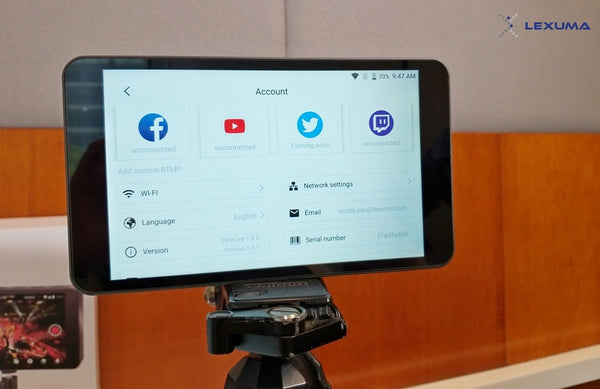
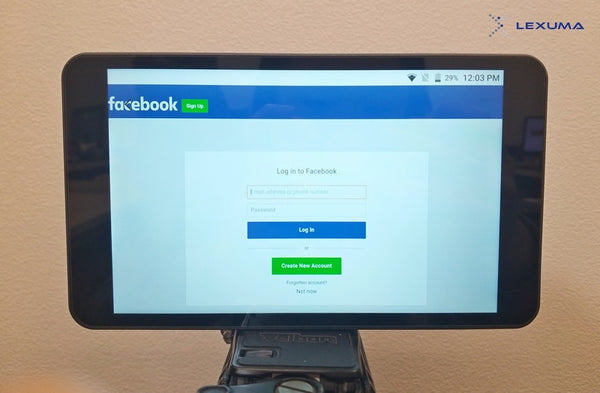
讓我們登錄Facebook帳戶以獲取Facebook live。在設置頁面中點擊Facebook徽標時,頁面底部將顯示“添加帳戶”。單擊它,您將看到Facebook登錄頁面。登錄Facebook帳戶後,您將看到“ Facebook登錄成功”,這代表您已將YoloBox與您的Facebook帳戶已成功鏈接。
開始直播視頻
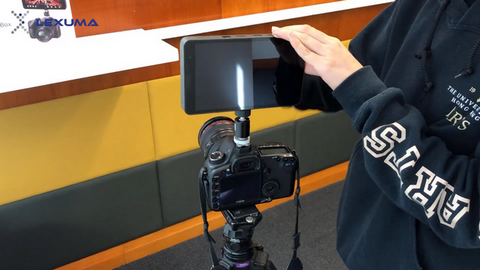
然後,讓我們在Facebook上開始直播視頻。首先,您需要將熱靴座安裝到YoloBox並將其安裝在相機頂部。然後,您可以使用電線連接兩個設備以獲取視頻數據。
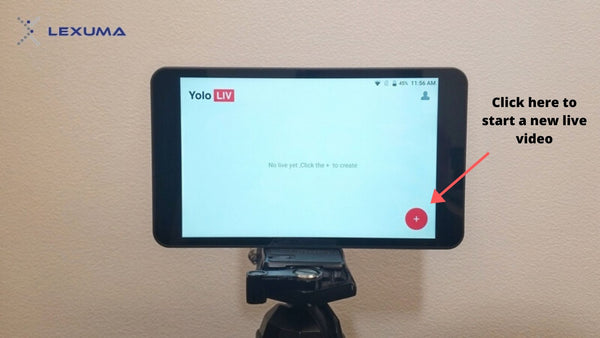
接下來,轉到YoloBox的主頁,然後單擊屏幕右下角的“ +”按鈕。
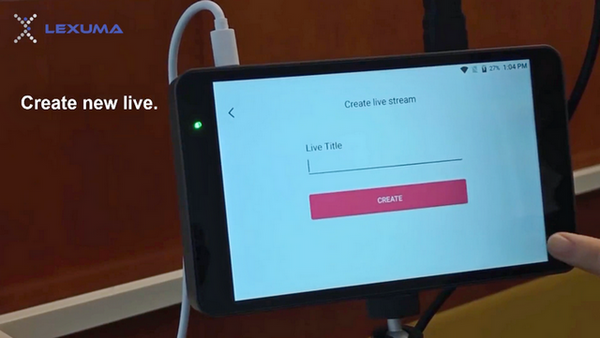
輸入直播內容的標題,然後點擊“創建”。然後,您將在主頁上看到實況視頻。
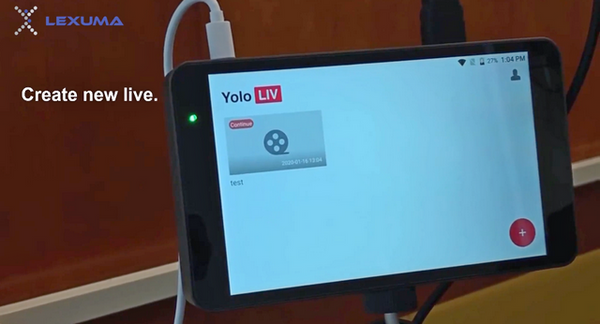
單擊剛剛創建的實時視頻, YoloBox將搜索視頻源。

幾秒鐘後,您將在YoloBox的右側看到一列可添加的視頻源。
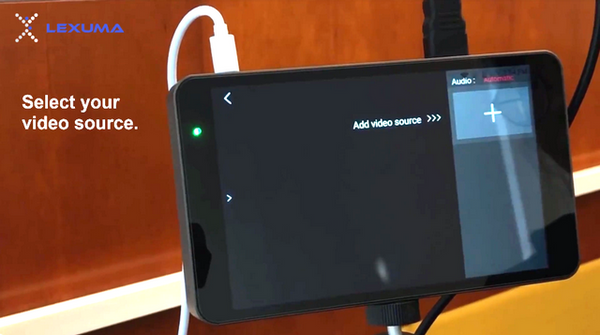
單擊“ +”號時,您會看到可添加的五種視頻源。由於我們通過High Definition Multimedia Port電線將相機與YoloBox連接,因此我們將選擇1輸入/ 2輸入。然後,您將看到YoloBox拍攝的相機。
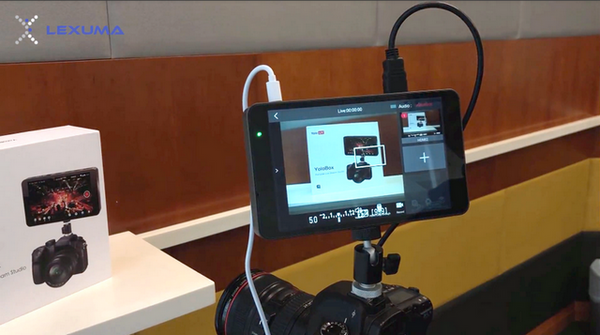
請記住,您不需要把相機切換到錄製模式。只需將其打開並與YoloBox連接,即可在YoloBox的屏幕上以及實時視頻中顯示正在拍攝的相機。
選擇直播平台
與攝像機的連接準備就緒後,我們就可以開始直播了。向右滑動以選擇要直播的平台。
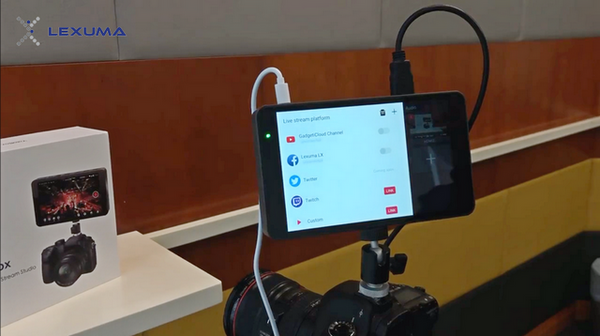
選擇在Facebook直播時,可以選擇發布頁面/帳戶。選擇後,您將在Facebook帳戶下看到“就緒”。
然後,點擊屏幕右側的紅色按鈕,開始直播視頻!

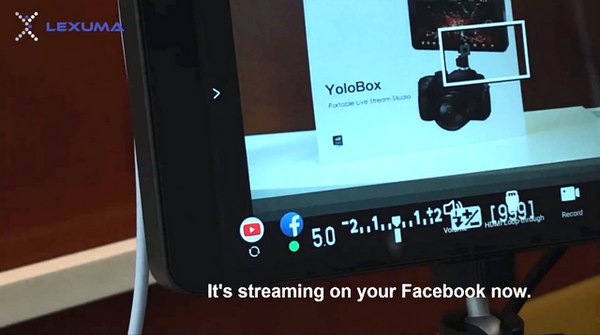
成功開始直播視頻後,您會在Facebook徽標的底部看到一個綠點。如果要結束實況視頻,請再次點擊紅色按鈕。